
Всім привіт, і знову радий бачити вас у себе. У цій статті розглянемо таку тему з назвою помилка 1068, де не вдалося запустити дочірню службу Windows 10. Ми з нею побіжно вже стикалися в пості Помилка Error 1920.Service MSMFramework (MSMFramework) failed to start , Але я хочу її розкрити трохи детальніше і поетапно показати, як виправити помилку 1068, впевнений початківцям системним адміністраторам це буде корисно.
І так ситуація, ви запускаєте будь-яку програму в Windows, а буває, що і при вході в систему, ви бачите вікно з повідомленням помилка 1068 не вдалося запустити дочірню службу. Логічно, що вас сповіщають, що щось не запустився, і це не є добре. Давайте розбиратися.
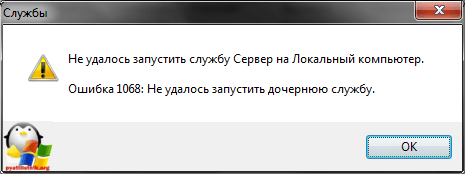
Варіанти помилки 1068
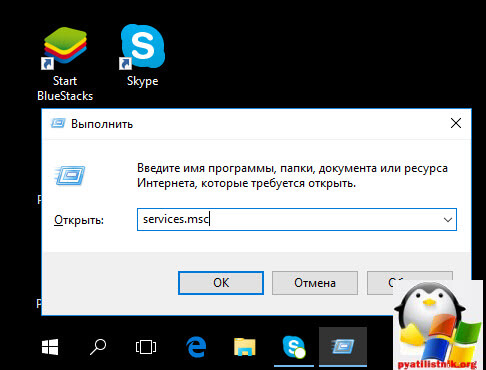
Давайте розглянемо, в яких найпоширеніших випадках ви можете зловити дане вікно. Даний мануал підійде для будь-якої ос Windows, але так як у мене це Windows 10, то все покажу на ній. Натискаємо наше улюблене поєднання клавіш Win + R і вводимо services.msc, для того щоб відкрити оснастку Служби. (Більш докладно про оснащення читайте як створити оснащення mmc )
В результаті у вас відкриється оснащення служби
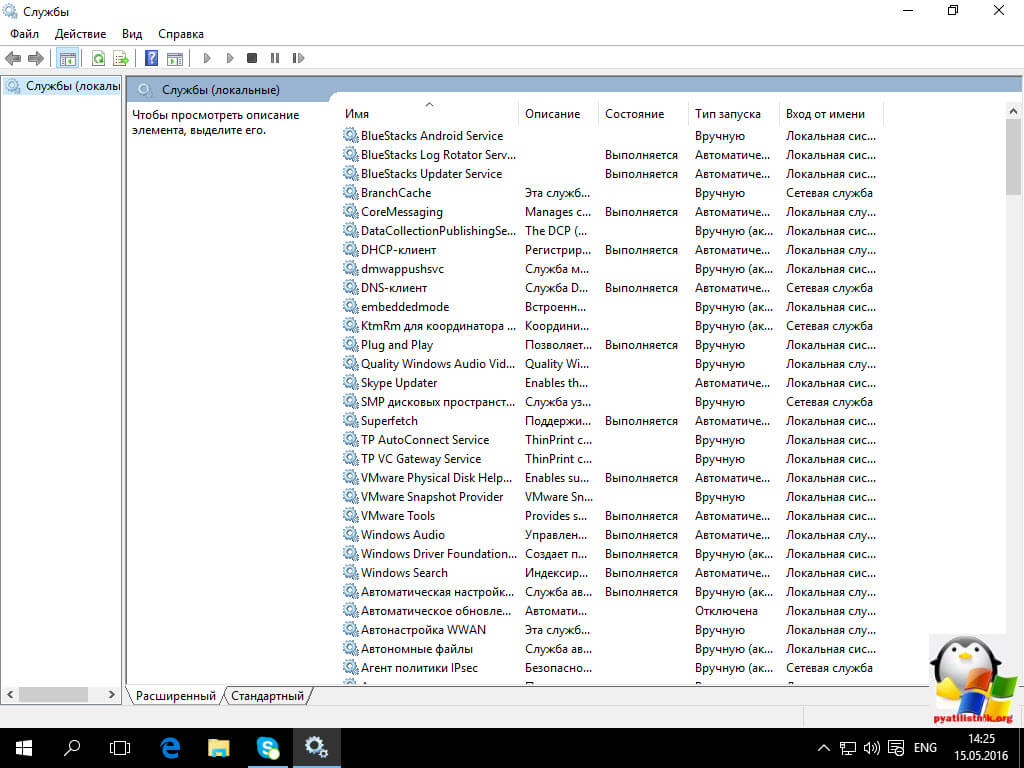
Для того, щоб змінити налаштування запуску будь-якої зі служб, клацніть по ній правим кліком і виберіть властивості.
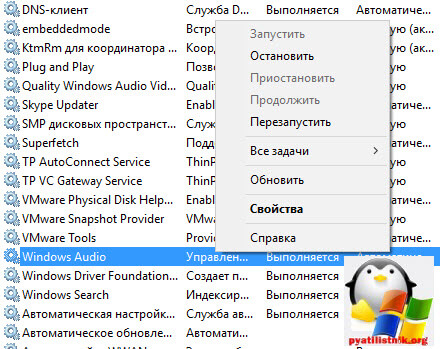
Я для прикладу вибрав Windows Audio. На вкладці Загальні ви зможете змінити Тип запуску
- автоматично
- вручну
- відключена
Якщо опція Запустити недоступна, то спочатку потрібно змінити тип запуску на Вручну або автоматично, застосувати настройки та вже потім запускати службу (але вона може не запуститися і в цьому випадку, якщо залежна ще від якихось відключених зараз служб).
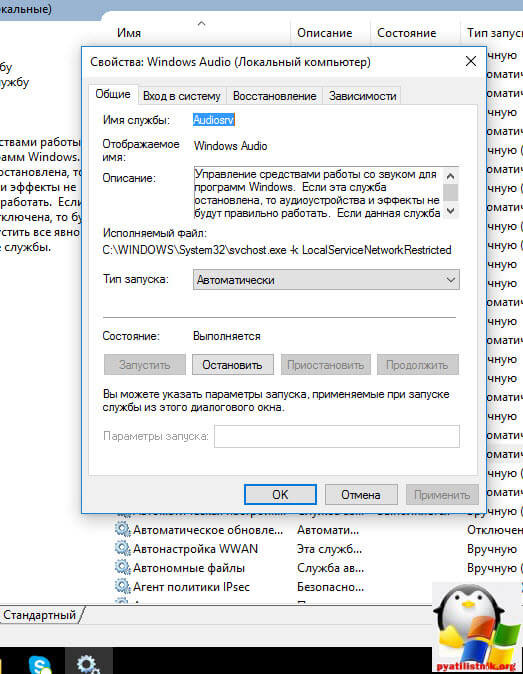
Якщо проблема не була вирішена відразу (або запускати служби не виходить), то після зміни типу запуску всіх необхідних служб і збереження налаштувань спробуйте також перезавантажити комп'ютер. Як подивитися залежні служби дивимося нижче.
Залежно дивимося на вкладці залежності. Припустимо у нас не запустилася Windows Audio. Ми бачимо, що вона пов'язана з
- Засіб побудови кінцевих точок Windows Audio
- Віддалений виклик процедур RPC
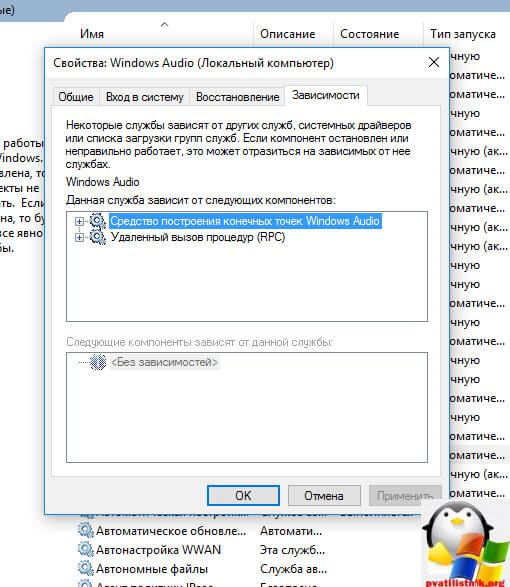
Як тільки ви їх запустіть через оснащення, так само правим кліком, то у вас все повинно запрацювати.
Хочу зазначити, що помилка запуску служб 1068, може з'являтися через різні дочірніх служб, і варіантів дуже багато, ви повинні усвідомити, що якщо відома залежність, то в більшості випадків ви її вирішити, з практиці вона зустрічається у диспетчера друку, брандмауера або Hamachi. У повідомлення про помилку 1 068 завжди присутня назва служби.
Ще є невелике але, наприклад є такі сервіси як "Plug and Play" і "Харчування" і вони найчастіше в залежностях не вказуються, але є для системи дуже важливими, і якщо раптом з'явилася 1068, і всі залежні сервіси працюють, то спробуйте включити або перезапустити "Plug and Play" і "Харчування". Взагалі мені дуже не подобається, що Microsoft її не може вирішити починаючи з Windows 7, чому не можна перевіряти, якщо залежний сервіс не працює, то потрібно його запустити, і я впевнений багато з цією проблемою взагалі б не зіткнулися.
Не вдалося запустити дочірню службу при діях з мережевими підключеннями
Наступний поширений варіант - повідомлення про помилку 1068 при будь-яких діях з мережею: наданням загального доступу до мережі, налаштування домашньої групи, підключенню до Інтернету.
У цій ситуації перевірте роботу наступних служб:
- Диспетчер підключень Windows (Автоматично)
- Віддалений виклик процедур RPC (Автоматично)
- Служба автоналаштування WLAN (Автоматично)
- Автонастройка WWAN (Вручну, для бездротових підключень і Інтернету по мобільній мережі).
- Служба шлюзу рівня додатки (Вручну)
- Служба мережного оповіщення (Автоматично)
- Диспетчер підключень віддаленого доступу (за замовчуванням - вручну)
- Диспетчер автоматичних підключень віддаленого доступу (Вручну)
- Служба SSTP (Вручну)
- Маршрутизація та віддалений доступ (за замовчуванням буває відключена, але спробуйте запустити, може допомогти у виправленні помилки).
- Диспетчер посвідчень мережевих учасників (Вручну)
- Протокол PNRP (Вручну)
- Телефонія (Вручну)
- Plug and Play (Вручну)
В якості окремого дії при неполадках з мережевими службами при підключенні до Інтернету (помилка тисячу шістьдесят вісім і помилка 711 при безпосередньо підключенні в Windows 7) можна спробувати наступне:
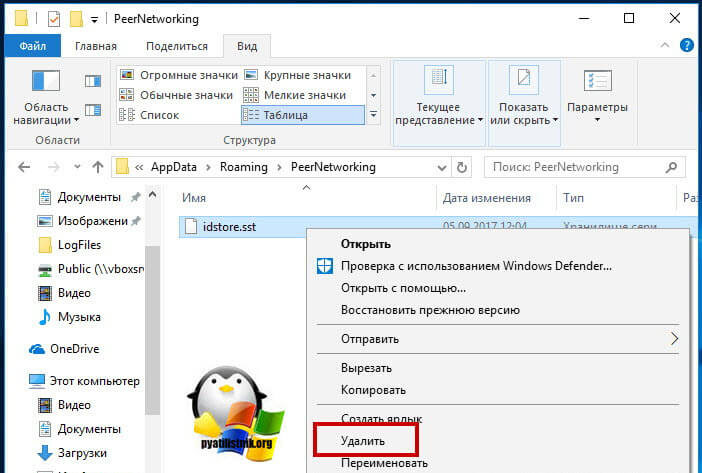
Тепер можна і відправити комп'ютер в перезавантаження і ваша мережева служба повинна запрацювати. Якщо вам не допомогли дані дії щодо усунення помилки 1 068 і ви потрапили в той 1 відсоток, кому не пощастило, то спробуйте відкотитися на точку відновлення Windows 10 .
Я думаю ви тепер більш глибоко розумієте взаємозв'язку між додатками в Windows і стали на один крок вперед, до статусу професіонала по даній операційній системі, так би мовити знання - сила!