
- Розбір проблеми
- варіації рішення
- зміна порту
- Рішення програмним способом
- Внесення змін до реєстру
- Windows 8 не бачить DVD привід: Відео
 Останнім часом все більше і більше користувачів ПК почали скаржитися на те, що їх Windows 8 не бачить DVD-привід. Причому це відбувається не тільки у початківців, але і у просунутих користувачів.
Розбір проблеми
Подібні ситуації, при яких Windows 8 не бачить дисковод, відбуваються завжди по одній і тій же причині - зайва вередливість операційної системи.
Незважаючи на всю свою оптимізацію, тонке налаштування і автоматичне виправлення практично будь-яких проблем з працездатністю ОС, рамки її зони комфорту були звужені до неможливості.
Якщо що-небудь з апаратних складових підключено не до тієї роз'єму, до якого вона звикла, система завзято відмовляється бачити цю апаратну складову.
Саме так і відбувається з приводом. Добре, якщо це стаціонарний ПК, де можна просто поміняти місцями точки входу або просто вставити в вільний порт. А якщо це ноутбук, де все налаштоване на конкретну компоновку?
В такому випадку доведеться або звертатися в сервісний центр, або розбиратися самому, або просити допомогти кого-небудь з розуміючих в цій справі знайомих. У будь-якому випадку Microsoft здорово намудрила і створила реальні проблеми тим самим користувачам, кому вона так сильно прагнула полегшити життя.
Як би там не було, а розбиратися з цими неполадками можна і потрібно. Так що давайте приступимо.
варіації рішення
Є кілька варіантів вирішення даної проблеми. Більш того, навіть один і той же спосіб можна здійснити різними методами. Описувати їх все не має сенсу, так як деякі з них вимагають серйозних знань як в принципах апаратної, так і програмної роботи комп'ютера. Але згадати про них все ж варто.
Отже, ситуацію можна вирішити такими способами:
- Внесенням змін до реєстру.
- Перепризначенням визначення послідовності контролерів.
- Зміною адреси контролера.
- Перевстановлення драйвера порту на спеціально налаштований або зовсім написаний самостійно.
- Переміщенням порту підключеного пристрою на інший вільний.
- Виконанням рекомендованих технічною підтримкою дій.
Так як для більшості користувачів вищезгадані варіанти не завжди можуть бути здійсненні, то тут будуть розглянуті лише два найбільш простих і доступних кожному способу. Також буде побічно описаний раніше лише згаданий варіант. З нього ми, мабуть, і почнемо.
зміна порту
Цей спосіб підходить тільки для власників стаціонарних персональних комп'ютерів. Для цього потрібно повністю вимкнути системний блок і знеструмити всі підключені до нього пристрої. Потім потрібно зняти ліву бічну панель (якщо дивитися спереду). Після чого знайти привід, простежити в його тилу два кабелі, де один з яких буде відповідати за харчування, а другий за обмін інформацією між пристроєм і системою.
Що нас цікавить провід буде, швидше за все, широким і червоним, а якщо його акуратно витягнути, то форма з'єднання матиме форму кириличної літери «Г» з дещо подовженою вертикальною лінією. Варто врахувати, що розташована буква «Г» буде в горизонтальній перспективі.
Потім залишиться вставити його назад в привід, простежити, де він зчленовується з материнською платою і акуратно витягнути з роз'єму. Потім знайти такий же вільний порт і вставити штекер в нього. Якщо ж вільного порту не буде, що можливо, але дуже малоймовірно, то його варто поміняти місцями з жорстким диском. Для цього буде потрібно виконати описані раніше дії, але тільки щодо жорсткого диска.
Рішення програмним способом
Цей варіант підходить як для власників ПК, так і для власників ноутбуків. Якщо при оновленні або установці Windows 8 «пропав» DVD-привід, а можливості змінити порт вручну немає, то потрібно зробити наступне.
Зайти і натиснути «Запустити зараз».
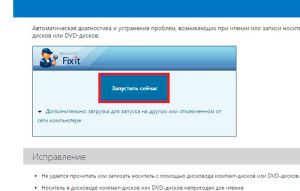
Додаток запуститься і саме почне виправляти ситуацію.
Тоді навіщо такі складнощі зі зміною портів, запитаєте ви, якщо можна просто в пару кліків все вирішити? Не тут то було. На відміну від попереднього методу, який вирішує цю проблему в 99,9999% з 100%, цей спосіб спрацьовує всього в 2-3 випадках з 10. Це пов'язано знову ж таки з «особливою» структурою мислення системи.
Щоб перевірити, чи вдалося утиліті вирішити проблему, слід перезавантажити пристрій і зайти в «Комп'ютер». У разі успіху дисковод буде відображений і повністю функціональний.
Якщо ж нічого не змінилося, то потрібно скористатися другим варіантом.
Внесення змін до реєстру
Його можна зробити декількома методами, але тут буде описаний найбільш простий і зручний.
Насамперед потрібно натиснути клавіші [Win] + [X] і вибрати в контекстному меню «Командний рядок (адміністратор)».
![Насамперед потрібно натиснути клавіші [Win] + [X] і вибрати в контекстному меню «Командний рядок (адміністратор)»](/wp-content/uploads/2020/02/uk-windows-8-ne-bacit-dvd-privid-3.jpg)
При натисканні буде виведено невелике вікно, виконане в чорно-білій гамі.
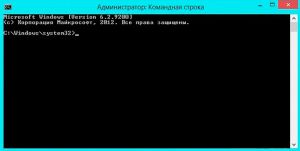
Тут потрібно буде ввести наступне:
«Reg.exe add« HKLMSystemCurrentControlSetServicesatapiController0 »/ f / v EnumDevice1 / t REG_DWORD / d 0x00000001».
Зрозуміло, без перших дужок. Вводити потрібно дуже уважно і акуратно, так як можна зробити систему непрацездатною зовсім. Розумніше буде перестрахуватися і перевірити кілька разів.
Упевнившись в правильності введення, натисніть [Enter]. Після чого потрібно перезавантажити систему і насолоджуватися результатами зробленого, так як привід буде відображатися і повністю функціонувати.
Windows 8 не бачить DVD привід: Відео
Схожі статті
Поділіться матеріалом в соц мережах:
А якщо це ноутбук, де все налаштоване на конкретну компоновку?Тоді навіщо такі складнощі зі зміною портів, запитаєте ви, якщо можна просто в пару кліків все вирішити?